|
Kagamiへ
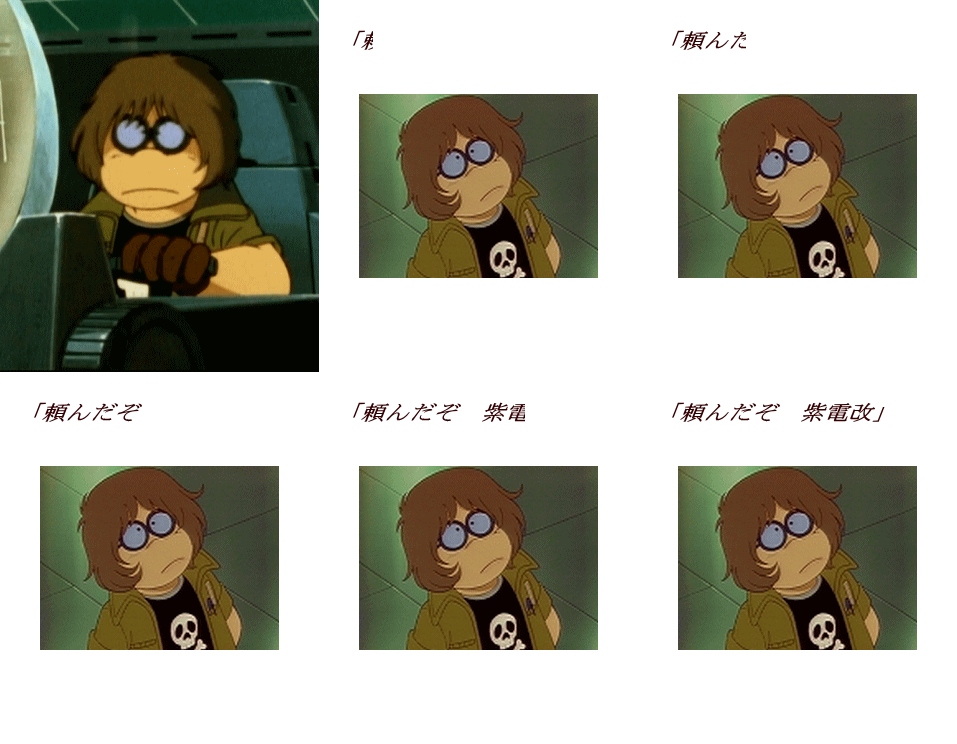 
”トチローです、パソコンメンテナンスで知りたいことなども
AIチャットでアドバイスしてくれるのはいいね、助かってます”
<修理の相談なら>
#1 パソコンドック24
#2 パソコン工房
#3 PCバル
<はてな?トラブルシューティング>
for Windows
#1 トラブルシューティング Shift + 再起動
#2 画面の不具合 真っ黒 真っ白 Windows + Ctrl + Shift + B
#3 マウスフリーズ Alt + Tab
#4 安全な強制終了 Ctrl + Alt + Delete
for G4 
#1 Apple サポート(公式)
#2 SMART
|
2026年01月11日
CPUクーラー
CPUクーラーは水冷式を使っていますが。今回仮作業を終えた段階で、BIOSでコンディションを確認したところ、CPUモニターで警告表示があり、を確認。”ヤバい”、どうやら配線を間違えたようで、CPUクーラーのパワーサプライ端子が間違って接続され、クーラーが機能していなかったという事象がありました。改めてチェック、配線の間違いを確認して修正。その後は30℃前後で安定コントロール。コワいですね。逆に言えば、水冷式CPUクーラーってものすごくよく効いているってことでもありますね。気を付けましょう。
2026年01月10日
”Kagami”メンテナンス
約半年休眠させていた”マザーPC、Kagami”ですが、久しぶりに作動させたところモニターが立ち上がってこないなどの症状がみられた。”はてな???”というわけで、いろいろと原因を探ってみたわけですが。
#1 内部クリーニング
#2 OS入れ替え”Ubuntu”更新
#1、#2でもリカバリーしなくなったので。
#3 OSの入れ替え
この際、Windous11にOSを入れ替えてみることに。ところが、インストール作業も終了後に立ち上がってこないなどの症状がみられた。
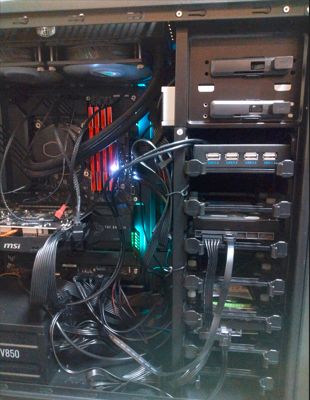
内臓USB4ポート増設されたKagami内部
いろいろな可能性を考え、初歩的な見落とし”内臓電池消耗か?”と考え電池交換するも改善なし。となれば、やはりマザーボードの劣化、これしかないのか。組み立てから4年経過してクラッシュなのか。PCも長期休眠させると問題が起こりやすいのかもしれない。オリジナルはASUSのTUFgamingZ590+Wifiでかなりのハイパフォーマンスだったが、新年を迎えたことだしマザーボードの交換に踏み切ることにした。
今回、廉価版でダウングレードにはなるが、
#4 マザーボードASUSのPRIME H510M-A
#5 OS Windows11インストール
という流れで作業することになった。
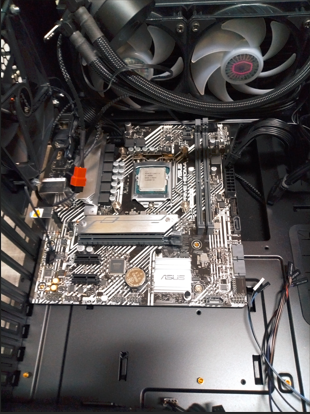
CPUはそのまま継続流用、IntelCorei9 第10世代です。CPUも2026年現在、第14世代が普及しているのでout of dateも否めませんが、普通の作業をさせる分には十分で。マザーボードも廉価版ですがかなりのパフォーマンスのようです。というわけで、CPUマウントし、水冷式CPUクーラーもそのまま流用、取り付け作業を完了しました。
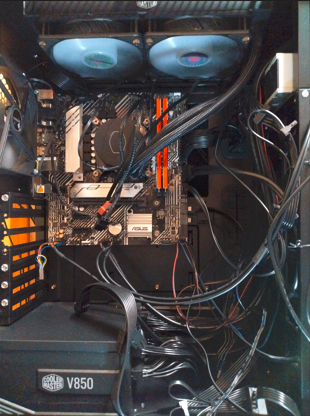
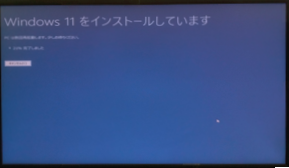 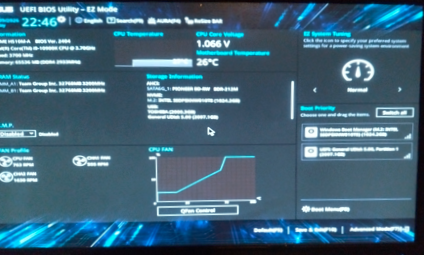
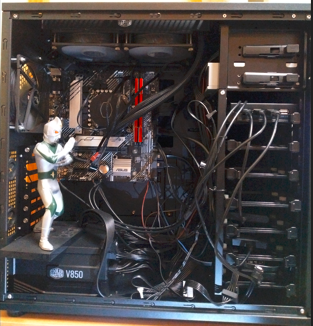
マザーボード交換後は、それまでの不調が嘘のようにOSも立ち上がり、”Windows11”も快適に機能しています。Kagami第1世代で蓄えたデータなどOSUbuntuからWindows11に移行させても全く問題なく、結果的には作業できる幅も広がることになりこれが正解だったかもしれません。
very well 
ということで、Kagami第2世代 記念撮影。 
2025年11月15日
タイムマシン
HGウェルズの映画”タイムマシン”ではタイムマシンは研究室の中にあって時間移動。しかし空間座標軸はそのままで移動しません。あのオリジナル映画のノスタルジックなデザインは、その後にリメイクされたものを遥かに超える魅力があります。ドラえもんのタイムマシンは”机の引き出し”が出入り口になっていて、つまりは”机”がタイムマシンです。あの机の味わいは、のび太にとっては何物にも代え難いものがあるのではないでしょうか。子供が小学校入学時に与えられた机は成長とともに彼(彼女)を見守り、一心同体となっていきます。机がタイムマシンというアイデアは、そういうわけで非常にリアリティがあります。誰にとっても机はタイムマシンそのものです。コンピューター時代に入って、一人に一台の時代から何台も使い分ける時代になっていますが。初めの一台はイニシエーション効果もあり、特別な一台ではないかと思います。そこにはそれを使っていた時代の時間が詰まっているわけで、これもまたタイムマシンと言えます。パソコン、スマホ、お世話になった道具、乗り物、書籍などなど、同じことが言えるかもしれません。
2025年11月13日
初代 I-Mac 再生
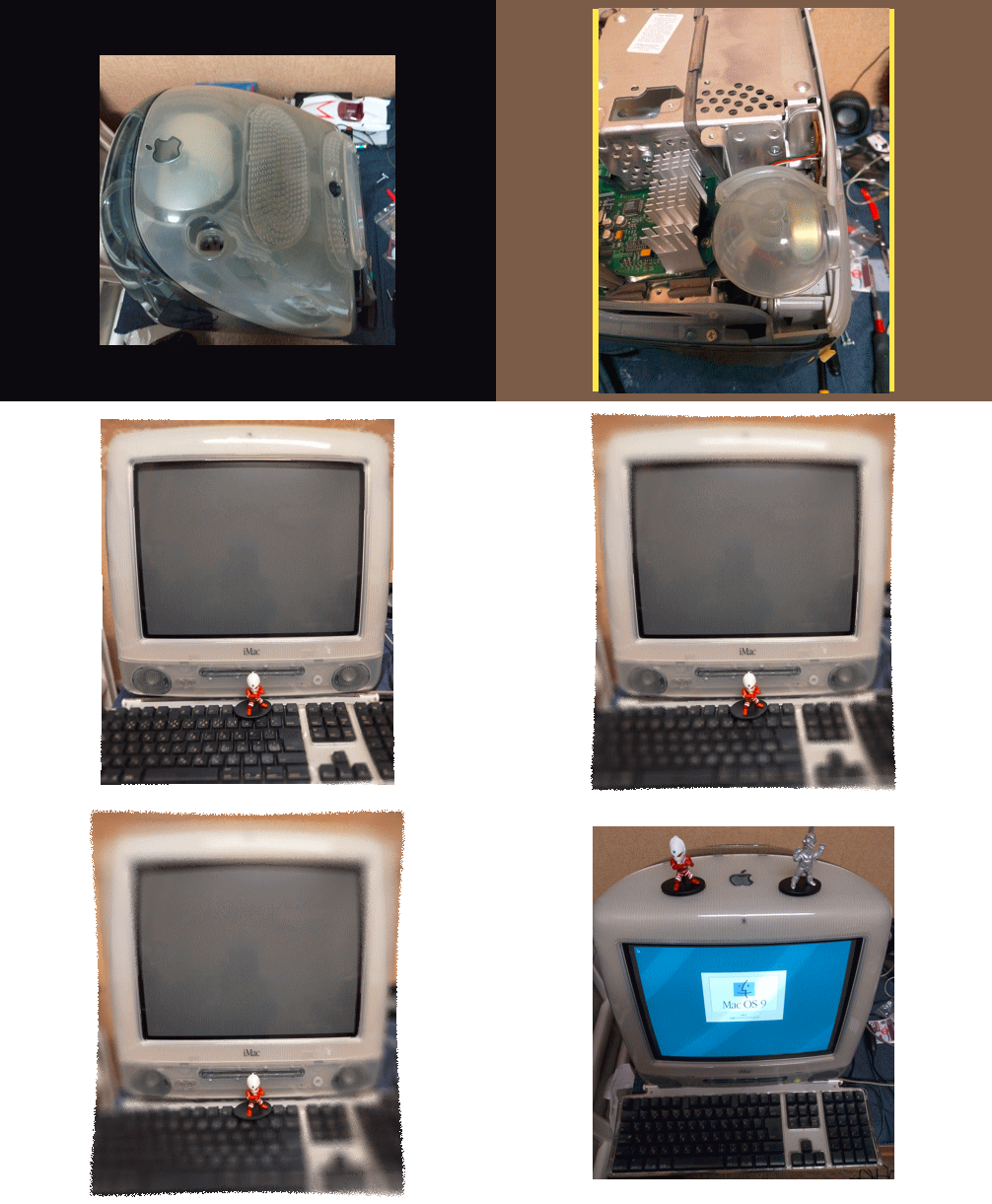
power mac G4 でMac修理の知見が得られたので。じつは初代i-Macのオーナーでもあり、しかしもう時代遅れで使わなくなっていたi-Macを保管していたのですが。内臓DVDドライブが壊れて使えなくなっていたからでもあるのですが。この機会に修理にトライしてみることにしました。はじめて分解します。底面、後方からアプローチ。パッケージカバーを取り外すと、interesting
面白いですね。まるで、頭蓋内を見るようです。左右のスピーカーがまるで眼球のようでもあり。マザーボードが大脳になるわけですか。ひょっとすると、Appleは意識してデザインした可能性もありますね。ハードディスクホルダーのハードディスクの下に、底面からアプローチしているので、つまり上側にDVDドライブが収められています。端子類を外し、DVDドライブを回収。”壊れている”というのはどんな症状だったかというと、”ディスクを吸い込まない””吸い込んでもディスクが出てこない”という状況でした。そこで、知見通り、ディスクドライブを分解、徹底的にクリーニング、再度組み立て、という流れで作業を進めました。組み立てたディスクドライブをデータ電源サプライ端子とコネクトし、作動チェック。これをトライアル&エラー、何度か繰り返し、ついに正常作動にこぎつけました。いろいろと思い出深い一品で、新しいものを入手しようと思えばできたかもしれません。しかし、この一品には、これそのものに深い思い入れがあるので。経年劣化も、愛おしい一品。三島由紀夫の金閣寺評にあるように、年月がそのものの価値を高めるとは、ごく普通の誰にでもある感覚で。理屈っぽく言う必要はありません。同じ商品でも、他のものではない、オンリーワンの愛機再生。おめでとうございます。very
well
2025年11月11日
SSD換装/つづき
SSD換装は悩ましいものがある?そうかも。SSDに換装して、ダイレクトにOSの更新作業をしていると延々と時間とエネルギーを費やして、エラー 。この繰り返しになったりして作業が進まないとかね。そこで、一台目のSSDをベースにしてクローンを作ることに。これでうまくいきました。power
mac MMD G4 1号機、2号機ともSSD化できました。ひとまずこれで、作業終了とします。very well 。この繰り返しになったりして作業が進まないとかね。そこで、一台目のSSDをベースにしてクローンを作ることに。これでうまくいきました。power
mac MMD G4 1号機、2号機ともSSD化できました。ひとまずこれで、作業終了とします。very well
2025年11月06日
SSD換装”容量の壁”
power mac G4 でSSD換装、もう一台と思って512GBのSSDで試みたがなかなかうまくいかない。なんでだろうと思ったら、”容量の壁”の問題だった。128GBまでしか認識しないんだ。でもなんでだろうね。一台目は512GBのSSDで換装できたんだけど。なんだかわからないけど、ゴチャゴチャ試行錯誤してたらできちゃった。不思議~。very well 
2025年11月01日
管理者様から依頼があったもう一台のMDDG4ですが、スイッチを入れて通電するものの起動してこない。といった症状でした。いろいろと調べてテストしてみたところ、マザーボードCPUに問題はなし。どうやらロジックボードに問題があったようです。別の作動するものに交換しました。その結果、起動するようになり修理完了。いいのかな、こんないい品物。管理者様からお礼の言葉をいただきました。ほんとにほんとに大事に使わせて頂きますとのことです。m(_
_)m 
2025年10月27日
精密機械はホコリを嫌う
管理者様から また新規で入手されたMDDG4が2台ありまして。1台は起動スイッチを入れたところ完全に通電なし。もう1台も、辛うじて通電するものの起動してこないといった状態でした。この2台について、何とか使えるように修理してほしいとご依頼がありましたので。通電しない1台から取り掛かりました。電源コンセントにつないで、スイッチを押しても通電しないとは。なてな?。前回同様、まずは徹底的にクリーニング。電源ユニットも取り外し内部もクリーニングしました。古い機種で、電源ユニットも古いわけで、完全にクラッシュかな、とも思いましたが。新しいものに交換も考えつつ。しかし、ロジックボードのような精密サーキットとは違い、電源ユニットはかなりのマクロな構造になっているので、コンセントを刺しても電流が発生しないのは、完全にブロークンしているならともかく、何らかの反応はあるはず。と信じてクリーニングし、改めて起動スイッチを入れてみたところ、かすかに動作の気配があり。そのまま一晩スイッチを入れっぱなしで放置。ウォーミングアップを試みました。するとどうでしょう。翌日から、通電可能になってきました!。ウォーーーー!ミングアップーーー!効果とはこのことか!。それで、それからは前の機種同様の流れで、1台復旧させました。おめでとうございます!
2025年10月24日
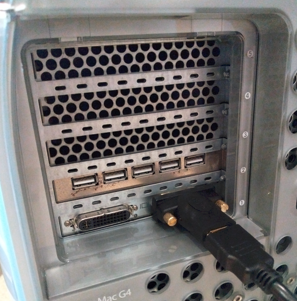
#5のマルチUSBポート。予定したキットとは違いますが、当時モノで適当なものが入手できたので、それで代用することにしました。ポートの数も外付け用5基、内蔵用1基とうれしい仕様になっているので、このキットを利用します。
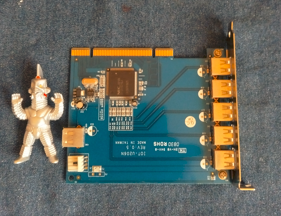 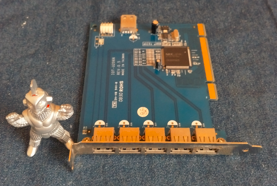
グラフィックボード隣の取り付け基部にUSBボードを差し込み固定。easy
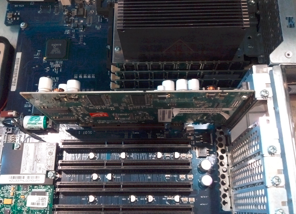 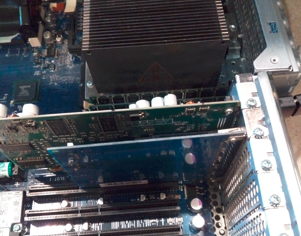
これで予定していた#1~#5 ひとまずクリア。very well
この後の予定は未定ですが、メンテナンスと、また拡大G4~マルチワーク可能なパソコンに再構成する、などイマジンしてみたいと思います。
2025年10月21日
今回 power mac G4 を初めて扱ったが、いろいろとメンテナンスしているうちにハマってしまったな。パッケージデザインも魅力的だが、意外にメンテナンスしやすいことに気が付いた。簡単に開閉できる仕組みはありがたい。20年以上前のモデルなのに、いまだに人気が絶えないのはうなずける。
2025年10月20日
power mac G4 取説(for me)
トリプルMacで仕事ができるシステムをとりあえず構築した。1台ではどこかで停滞していたと思う。3台のコンビネーションは役に立った。そこで、power
mac G4 取説について(あくまで for me)
その1)あまり多くの仕事をさせない。他のパソコンでできることは、他のパソコンにやらせる。
その2)連続労働時間を短くする。酷使しない。こまめにシャットダウンして、CPUを休めてやる。
その3)機能拡張は必要最小限にする。あまり欲張らない。その1とも共通することだが。
1~3に気を付ければ、まだまだ十分働きますね。末永く。というわけで、メンテナンスとして今できることは、できる限りのことをしておこうと思います。CPUクーラーのグリス注文しました。
2025年10月19日
CPUクーラー
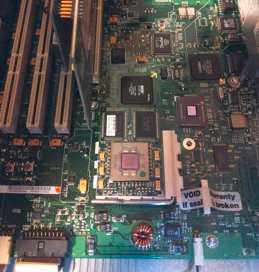
Wolfgang T. Sobue著”The 8man World”の第3章は”エイトマンのひみつ”についての考察がテーマなのだが。その章で電子頭脳の冷却装置について解説がある。超人サイバーとの戦いでエイトマンが苦しみ電子頭脳が熱暴走を起こして機能停止する話なのだが。電子頭脳CPUの冷却システムも20年以上も前になると今のものに比べれば旧式なのは仕方がない。”Kagami”では水冷式の冷却装置を採用している。写真はグラファイトG4のCPU冷却装置なのだが(写真下)。
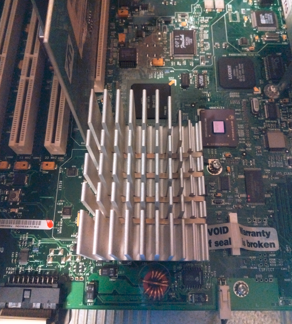 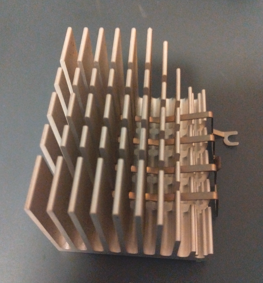
非常に興味深い。これはアルミ製で底辺のアルミボードに板状のアルミがスリット状に縦に並べられ。同サイズの大きな板が6枚。その横に高さを変えて段差がついて4枚並べてある。さらに一枚ずつ水平方向に4列のスリットが入っている。なぜこのような構造をしているのかと言えば。CPUから吸収した熱を合理的に放散する仕組みになっているわけだ。アルミニウムは軽量で加工がしやすく熱伝導率が高い。そういうわけで、グラファイトG4は当時としては非常によくできたCPUクーラーを備えていて。これはグラファイトG4の耐久性をテストしていて分かったことなのだが。CPUクーラーは現代的にはバリエーションが豊富なのでコンピューターの再構成を考えているなら、ここは検討に値する。
それにしても、このエイトマンの電子頭脳とグラファイトG4のCPUシステム(電子頭脳)はよく似ている。いや、そっくりと言ってもいい。very well
2025年10月18日
グラファイトG4 SSD換装後のパフォーマンス
#1~#4までクリアしたので残るは#5のマルチUSBポートになりました。ユニットが届き次第進めます。
SSD換装後のグラファイトG4のパフォーマンスですが、”爆速”。はひふへほほほほ。これはすごい。 重量もほぼマイナス1kgと軽くなりましたが、身軽になったらこんなに速いの?。データも空になって安心して使えそうです。OSもOSX10.2までバージョンアップさせました。こちらにコンバートした新しいDVDドライブも快調。
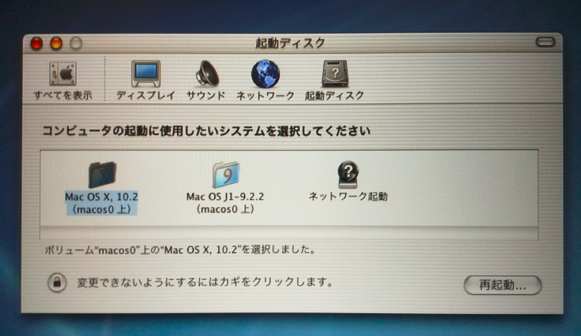 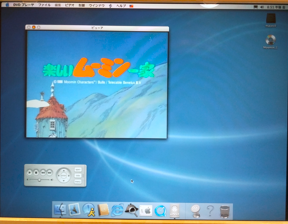
このあと、2台HDDが搭載されていたデータ・電源サプライ端子の1台分が残っているので。これを活用して、データストーリッジ用のハードディスクを取り付けてもいいかもしれません。手持ちの適当なものから選んでパワーアップを図ろうと思います。very
well
2025年10月17日
HDD-SSD換装
SSD換装の手順もいろいろとあると思いますが Macの古いコンピューターとなると悩ましいものがあるかもしれない。グラファイトG4のSSD換装を試みた。まず、SSDもSATA-IDE変換が必要なのでその介在端子を装着しなければならない(写真下)。
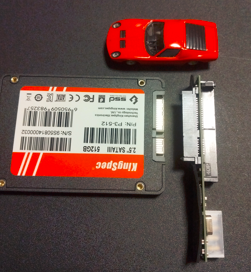 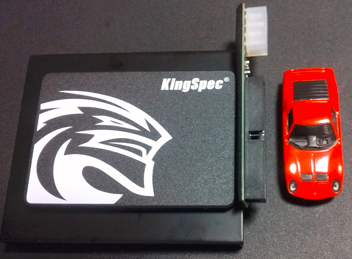
SSDの初期化フォーマット。これはグラファイトG4、MDDG4で試みたところ、なぜかSSDを認識しないので。弱った、どうしよう。じつはpower
book G4 を1台入手していたので。こちらは状態かなり良くて、つないでみたところSSDちゃんと認識されました。それで、こちらからOS9をインストール。これもうまくいきました(写真下)。
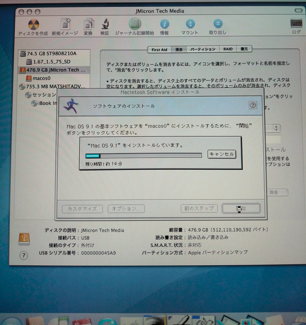
そして、OS9をインストールしたSSDをグラファイトG4でHDDと入れ替え。そこからOSX10をインストールするという作業手順で進めていきました。いろいろとやり方はあると思います。ただしこの手順になりましたが、そこまでにかなりのトライアル&エラーを繰り返すことになり。完全に作業をコンプリートさせるのに一晩かかってしまった。はひふへほほほほ。しかし、何とか成功したので。very
well
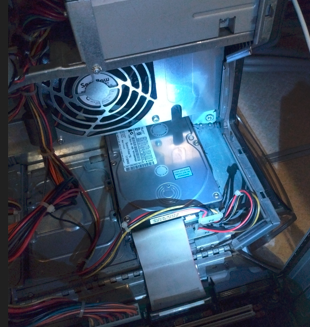 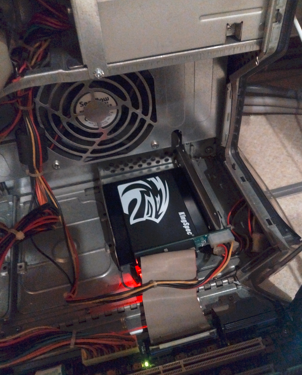 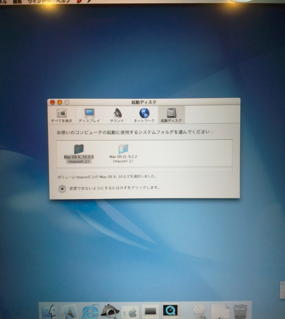
なぜいろいろとつまずきエラーを繰り返したのか。ひとつには20年以上前の機種なのでCPUの問題はあるでしょう。それと、ハードディスクHDD。今回、2台取り付けられていて、1台にはOS8.6とそのアプリケーション。もう1台にOS9と今回インストールしていたOSXが入っていたのですが。おそらく20年の間にいろいろなバグや、例えばウイルスソフトなしでインターネットにつないだりして変な干渉が入っていた可能性もあります。そういったことが、”状態の悪さ”につながっていたと思われ。それだからして、このハードディスクのままで今後何らかの仕事をさせるにしてもかなりハイリスク。そういうわけで、SSD換装してゼロベースでシステム構築させたかったわけです。うまくいきました。very
well
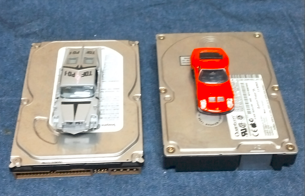
ちなみにこの2台で、重さが約”1kg”あります。換装したSSDが”50g”程度なので。軽くなりました~~~。
2025年10月16日
当時モノのDVDドライブ入手しました。IDE対応確認。接続は楽になります。動作確認したところ、CDの読み込みはできるのですがDVDの読み込みができない。加えてディスクマウントホルダーのサイズが大きいこともわかり、この機種はNG。結局、MDDG4への内臓DVDドライブ交換は一旦保留に。代わりにグラファイトG4から取り出したCDドライブをMDDG4に取り付けることにしました。当時モノのDVDドライブはまたどこかで活かせると思います。
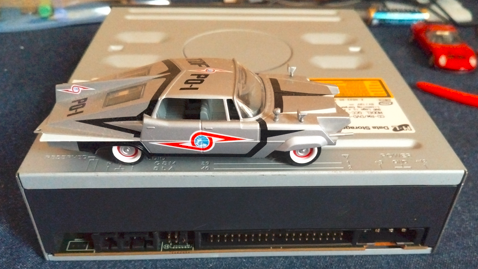 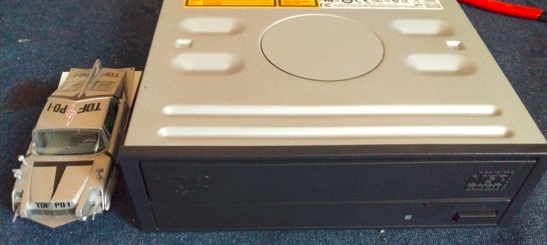
ひとまずこれで、グラファイトG4、MDDG4ともディスクメディアは使えるようになったので、OKとします。
予定#1、#2、#4はこれでクリア。#3のグラファイトG4のHDD~SSD換装と#5MDDG4マルチUSBポート設置を進めていこうと思います。
2025年10月15日
SATA-IDE接続端子届きました。新しいディスクドライブのSATA端子とIDEデータ・電源サプライ端子にうまく接続できそうです。つないでみました(写真下)。
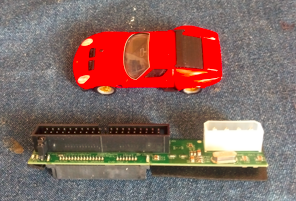 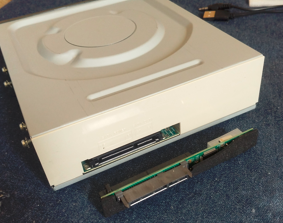 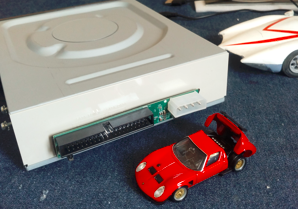
うまくつながって、動作確認もOK。DVD再生、ディスクIN-OUT動作も問題ありません。さあ、取り付け。ところが、アレレ、出口が小さくてディスクIN-OUTできない。アチャー、やっちまったかあ。ということでMDDG4で新しいディスクドライブ、この機種ではフレームサイズの問題があり無理だとわかりました(写真下)。
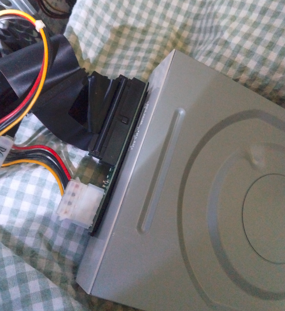 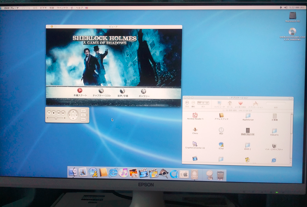 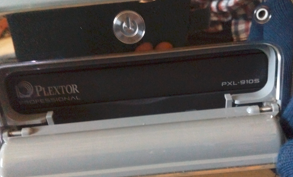
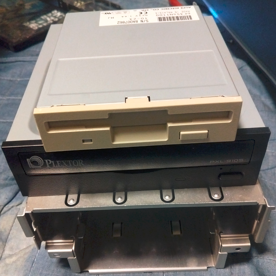
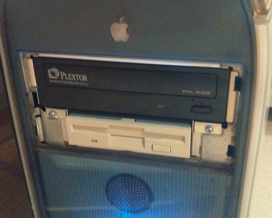
じゃあどうしよう。そこで、グラファイトG4のディスクドライブ窓口を確認したところ、サイズがちょうどよさそうだとわかりました。予定変更。グラファイトG4に新しいディスクドライブを取り付け。MDDG4には当時モノというようにコンバートすることにしました。同時進行で、フロッピーディスクドライブも取り付け。親亀の上に子亀を載せて(写真下)。記念撮影。very
well
2025年10月13日
SATA-IDE変換は 介在端子を適当なものにしなければならないので。面倒くさいから適当に入れ替えたいという場合は、最新の機種ではなく古い機種を選んでユニット交換するという手もある。そういうわけで、グラファイトG4に関しては、DVDドライブを当時モノを入手して入れ替えることにしました。その手があったか。very
well
2025年10月12日
このコーナーに、少々ドラマ仕立ての要素を入れてみた。紫電改のメカニックがトチローに時空転生したという設定で。それは実機なのか幻なのか。日本の大空を守る紫電改を見つめて搭乗員に思いをはせるという。very
well
2025年10月11日
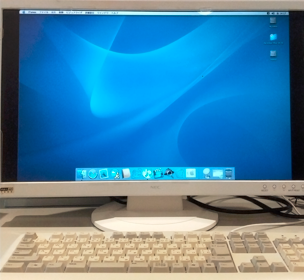
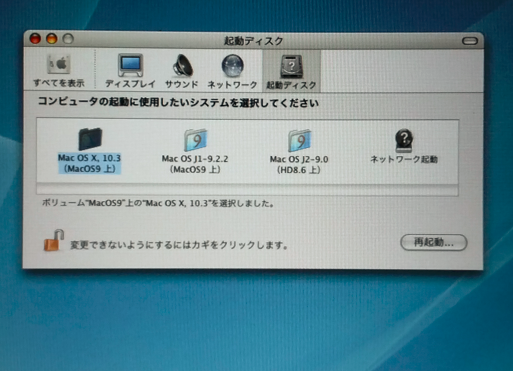
今回 power mac G4 を2台入手した。一台は第1世代のグラファイトG4。もう一台は後期型になる ”Mirrored Drive Doors”G4。グラファイトG4は状態が非常に悪かったのでクリーニング&レストアして作業に耐えうるものに仕上げた。現在OSもOSX10.3までバージョンアップしている(写真下)。モニターがやや暗く中央やや右上端に欠損部が見えるのはブラインドフィルムを取り付けているため。very
well
”Mirrored Drive Doors”G4(以下MDDG4)は状態は悪くないのだがディスクドライブがクラッシュしていたので新しいものに交換作業中です。
今後の予定ですが。グラファイトG4は初期型ということもあって、ディスクドライブがCD-ROM仕様でDVDの読み込みができないので。ディスクドライブユニットをDVDドライブに交換しようと思います。また、作業速度の向上を狙ってHDDをSSDに換装。さらにディスクユニットの下段に空きスペースがあるので。ここにフロッピーディスクドライブを設置して古いメディア媒体でも読み込めるマシンに仕上げようと思います。
MDDG4もディスクドライブスペースの下段に空きスペースがあるので。ここにマルチUSBポートを取り付けようと思います。G4はデザイン重視のためか前面にUSBポートがない。利便性の点で向上を図っていきます。
<今後の予定>
#1 グラファイトG4 CDドライブをDVDドライブに交換
#2 グラファイトG4 フロッピーディスクドライブの設置
#3 グラファイトG4 HDDからSSDに換装
#4 MDDG4 内臓DVDドライブ交換 進行中
#5 MDDG4 マルチUSBポート設置
2025年10月11日
今回、power mac G4 を扱うのは初めてなのだが。power mac G4 は1999年から2004年のモデルなので内部の規格がこの時期の汎用系 IDE(Integrated Drive Electronics)でシステムが組まれている。IDE は ATA、ATAPI、パラレルATA と呼ばれることもある。現在の汎用規格はSATA(Serial ATA)でこれは2000年ごろから普及しだして2004年ごろにほぼ今の規格になっていて。データ転送速度、扱いやすさが向上した規格になっている。
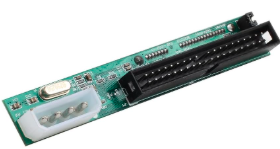 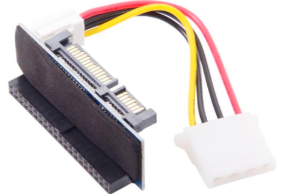
ユニットを新しいものに交換する場合は、このデータ、パワーのサプライ端子を新旧SATA-IDE変換しなければならないので。その変換端子の選択を適当なものにしなければならない。ユニットの種類、機種によっていろいろと条件が違うので。条件に合わせてその選択を間違わないようにしなければならない。画像だけで、これかなと思って取り寄せて、違っていたということもありそうだ。
2025年10月09日
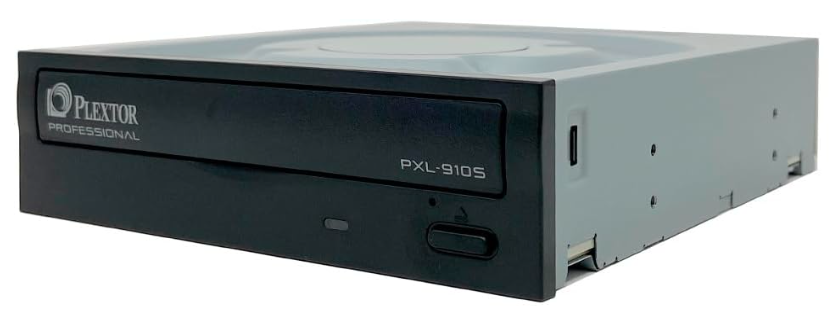
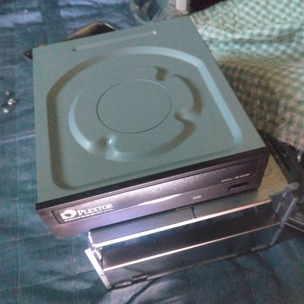
G4”グラファイト”に先行してシステムを組んでおいた後期型の ”Mirrored Drive Doors”G4ですが、入手時から完全に内臓ディスクドライブがぶっ壊れていたので。これをユニットごと入れ替えようと思います。ちなみに、G4に取り込みたかったアプリは外付けブルーレイドライブからインストールできたので。Mac対応のディスクドライブならG4は問題ないのかな。進めていこうと思います。入れ替え用のディスクドライブは、PLEXTOR 業務用/高耐久モデル PXL-910S Professional BK バルク (ソフト無し) DVD/CD内臓ドライブ(写真下)。
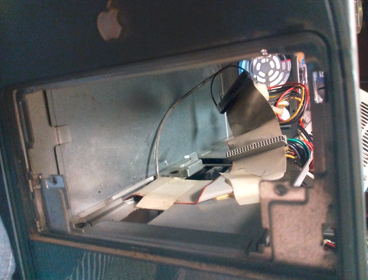
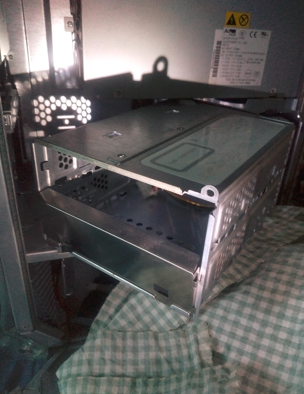
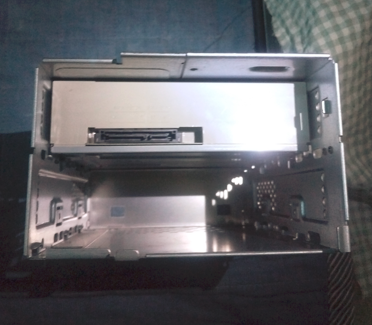
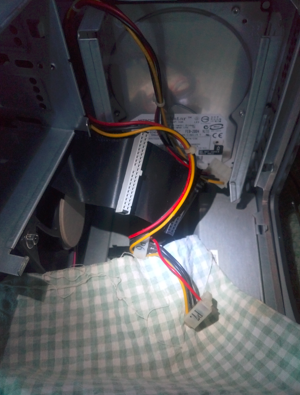
G4内部を確認。グラファイトG4に比べて若干ユニットの配置変更があり洗練されスマートになっています。内臓ディスクドライブの位置は同じ。パワーユニットの機種と配置の変更がありますが、グラファイトG4より取り替え操作が楽になるように配置されているのか。内蔵ドライブユニットを取り外した(写真下)。
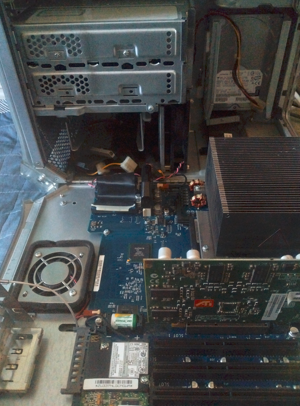 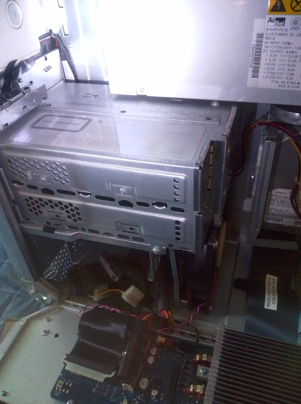 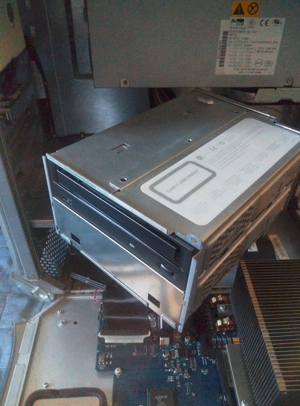
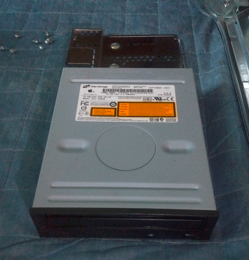
ユニット固定用カバーから内臓ディスクドライブを取り外し。純正ドライブ?を取り出したところ(写真下)。
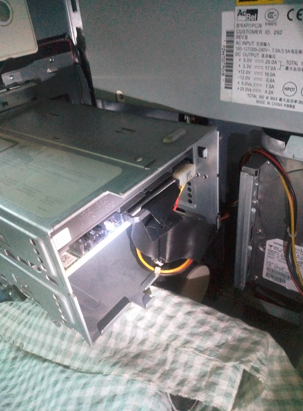  
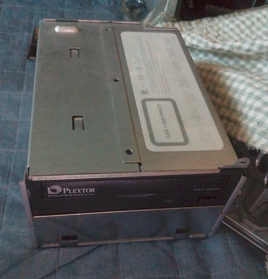
交換用の内臓ディスクドライブを用意。これを、固定用ケースに取り付け。データ用端子とパワーサプライ用端子が純正ドライブと交換用では違うので、その確認をした(写真下)。新旧端子をつなぐSATA-ペリフェラル変換が必要なようなので、それを注文したところまでで今回の作業は終了。次回は、その端子を取り付けディスクユニットをG4内部に取り付け、起動チェックしていきます。
2025年10月06日
このG4、入手時の状態が動作不安定との評価であったわけだが。レストアさせて OS9.1 環境で動作確認していると、アプリケーションによってフリーズしたり、OSの立ち上がりが不完全だったりすることが分かった。おそらくクラッシックOS環境が比較的新しいアプリに追いついていないことからくる事象ではないかと判断して、OSをバージョンアップさせることにした。まず、バージョンアップを想定して入手しておいた
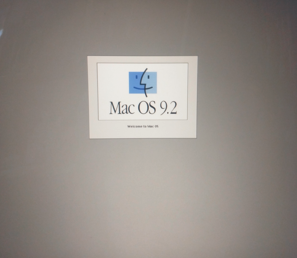
OS9.2 をインストールしたところ、劇的に動作状態が改善。OSも完全に立ち上がるようになった(写真下)。
さらに、OS を X バージョンにまでバージョンアップさせ動作環境の向上を狙ってみた。これも、同じくバージョンアップを想定して入手しておいた OSX10.0 と 10.1 を用意。一気に OS10.1 にバージョンアップしようとしたところ、10.0バージョンを先行してインストールさせることを要求してきた。つまり、段階的にバージョンアップさせなければならないようだ。10.0 に続いて 10.1 をインストール。これで、クラッシックOS環境から OSX環境とデュアル環境で作業ができるようになりました。おめでとうございます!
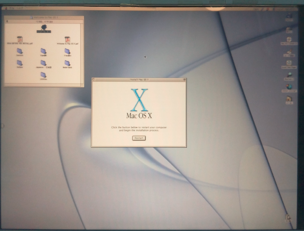 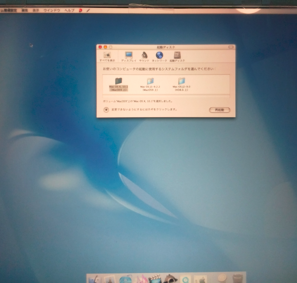
ここまでの作業で、ひとまず狙った到達点にたどり着いたので記念撮影。very well
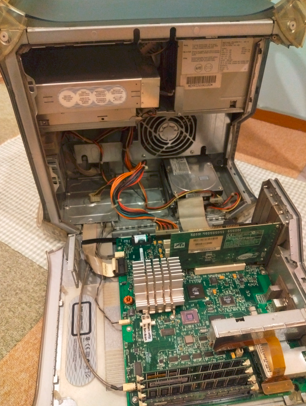 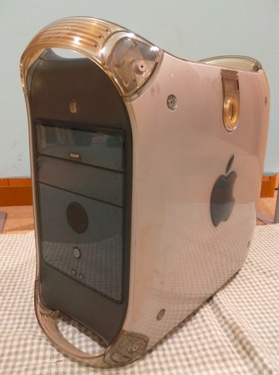
この power mac G4 は通称 ”グラファイト” と呼ばれる第1世代の G4 のようです。その為、モニターの接続端子も古いタイプで、システムを組むのに少し手間がかかりますが、まだまだ現役で使えそうです。じつは、後期型の
”Mirrored Drive Doors”も入手してシステムを組んでいるのですが、こちらは内臓ディスクドライブが完全に故障していて。この後の予定では、内臓ディスクドライブユニットの交換に取り組んでみようかなと思っています。
2025年10月05日
クリーニング作業をひとまず終えたところ(写真下)。G4本体とモニターを連結。この状態でスイッチを入れてみた。1回目、起動音あり、しかしモニターが立ち上がってこない。なかなかの代物か。一旦電源をオフにする。再度電源を入れると、今度はモニターが反応したが、画面が真っ白でOSが立ち上がってこなかった 。再度電源をオフ。起動スイッチを入れるが、今度は反応しない。アレレ。ダメかなやっぱり?
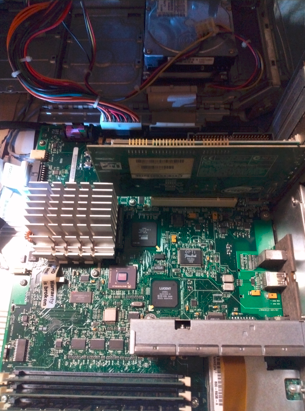
G4内部のサーキットを再度チェックして問題点を確認していったところ、内臓電池の問題に気が付いた。かなりの長期間、メンテナンスなしで放置されていたらしいので、内部のすさまじい汚れもあったわけだが。当然ながら、内臓電池の寿命も切れているだろうと推測。電池交換してみた。この状態で、あらためてスイッチを入れてみたところ、モニターが立ち上がり、同時にOSも立ち上がってきた(写真下)。
 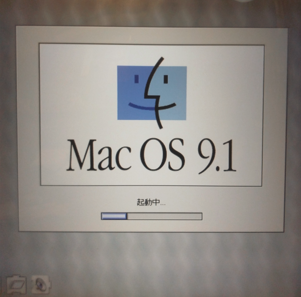
その結果、インストールされているOSは ”MacOS9.1” と判明。立ち上がったシステムで、いろいろと動作状況を確認しているが、不要なデータなどをすべて削除させていただいてリフレッシュ作業を加え、今のところ大きな問題はなし。power
mac G4 一台レストアさせました。very well
2025年10月02日
古いパソコンになるが power mac G4 を入手したので、まずは内部構造を確認。現状を把握。安く入手したので、内部が空?かとも思ったが、パーツはすべてそろっているようなのでまずは一安心(写真左)。しかし、長期でメンテナンスなしで放置されていたらしいので、状態が悪く、汚れもひどい。このままで電源を入れると誤作動や、発火する危険もあると思われたので。まずは、徹底してクリーニング。
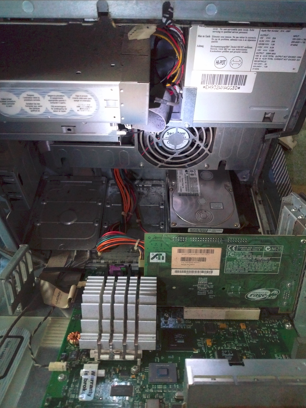 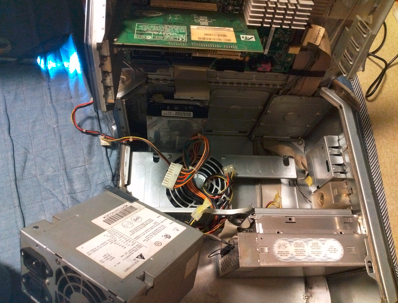
冷却ファンがススだらけだったのでパーツを取り外し洗浄。パワーユニットも内部がかなり汚れて、ユニット内部の冷却ファンも真っ黒に汚れていたので、加熱の原因になると思われた。パワーユニットを取り外し、これも分解洗浄クリーニングした。
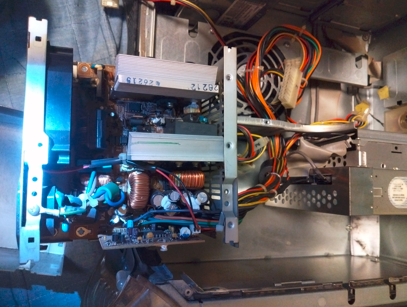 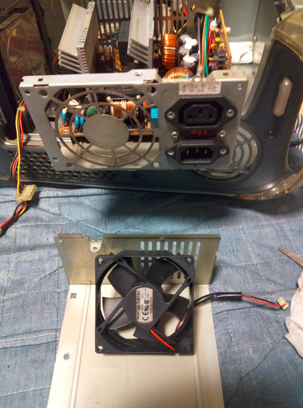
もしこれでもパワーユニットに問題があるようなら、新しいものに交換すればいいことなのだが。問題は各パーツへのパワーサプライ端子が一致するかどうかで、その確認は要ると思う。
2025年09月26日
やはり、古いパソコンで傷んだパーツはユニットごと交換とかあってもいいのかと思う。必要な基盤とCPUだけ残して、全て新しいユニットに交換というのもありかな。You-Tubeなどで見てみたら、いるいる。みんな考えることは同じだな。very
well
2025年09月20日
パソコン、特にノート型パソコンも長く使っているとあちこち劣化が進んでくるので。適当なタイミングで買い替えはあっていい。しかし、使い続ける場合もあるだろうし。その場合メンテナンスは大事になってくる。液晶モニターの劣化もよくある事象の一つだ。型番をチェックしてAmazonなどで入手可能なので、新しいモニターと交換。リフレッシュされた画面は新鮮で、使い始めたころの事をいろいろ思い出させてくれる。very well
2025年09月17日
スイッチが入らない事象が発生したので。入ったり、入らなかったりと。パワーユニットの問題も考えられる。あるいは、スイッチ周辺の回路の劣化。古い機種だからね。パワーサプライの問題を疑って、コードを新調してみた。今のところ問題はなさそうだ。コードの劣化って、あるな。古いコードは気を付けたい。
2025年09月16日
古い機種だと バックアップを担保しておきたいところ。なるべく新しいものがいいかな。 ほんとAIのサジェストは参考になるな。重宝してます。
2025年09月11日
今回取り寄せてそろえたものが、全て無駄にならずに必要なものがすべて合目的に機能して、ピタリと調和してシステムが組めました。何ができるかはまだわからないのだが、とりあえず古(いにしえ)のシステムと対峙できる環境が整ったということで。very
well
2025年09月10日
思い切って入手した品物が、期待以上だった。ラッキー。さすがに古い商品なので、問題はあったがそれを代償するシステムが組めたのでOK。これで、しばらく楽しめるよ。全く素晴らしい。very
well
2025年09月03日
自分で点検してみて、ある程度メンテナンスは自分でできても、どうしても手に負えない箇所は当然あると思う。部品の交換も、その部品自体を作るわけにはいかないので、取り替えるために部品を取り寄せなければならない。コンピューターに限ったことではない。そういえば、今までいろいろと取り寄せたなあ。今回も、部品取り寄せました。very
well
2025年08月24日
機械の不調はいつでも起こりうることなので、起こったときはすぐに諦めないで、まずは自分で確かめてみたい。問題がどこにあるのか。それでも手に負えないときは仕方ない。修理に出すか、買い替えになる。ということで、また一台、自分でメンテ、復活させました。very
well
2025年08月23日
結局スペアを一つ追加することにした。無駄にはならない。
2025年08月22日
いろいろやって、どうしてもダメな時は、やはり修理か。スペア交換は一時しのぎ。修理、もしくは買い替え。仕方ないか。
2025年08月21日
最近、車のパンクをしたときに交換するスペアタイヤ 付属していないのが普通になってるけど。一般的に言って、スペアがあると便利だね。
2025年08月21日
ふふ~ん、放電か、なあるほど。特に何をしたというわけでもないのに、プリンターにエラーが出て何をやっても使えなくなった。放電ね。
2025年08月20日
初代i-Macで使っていたアプリケーションが必要になって、ところが最新のmacOSではそのアプリ読み込めないと来た。仕方がないから、さすがに初代i-Macのブラウン管で作業するのは抵抗があるので、せめてもう少しバージョンアップさせたいと考えた。それで、いろいろと検索して落ち着いたのがG4ということになる、やれやれだ。
return to top
|
